《AE教學》建立3D攝影機讓圖片產生空間感!
哈囉!又到了快樂的教學時光。
今天來教大家如何用內建攝影機讓圖片有空間感!
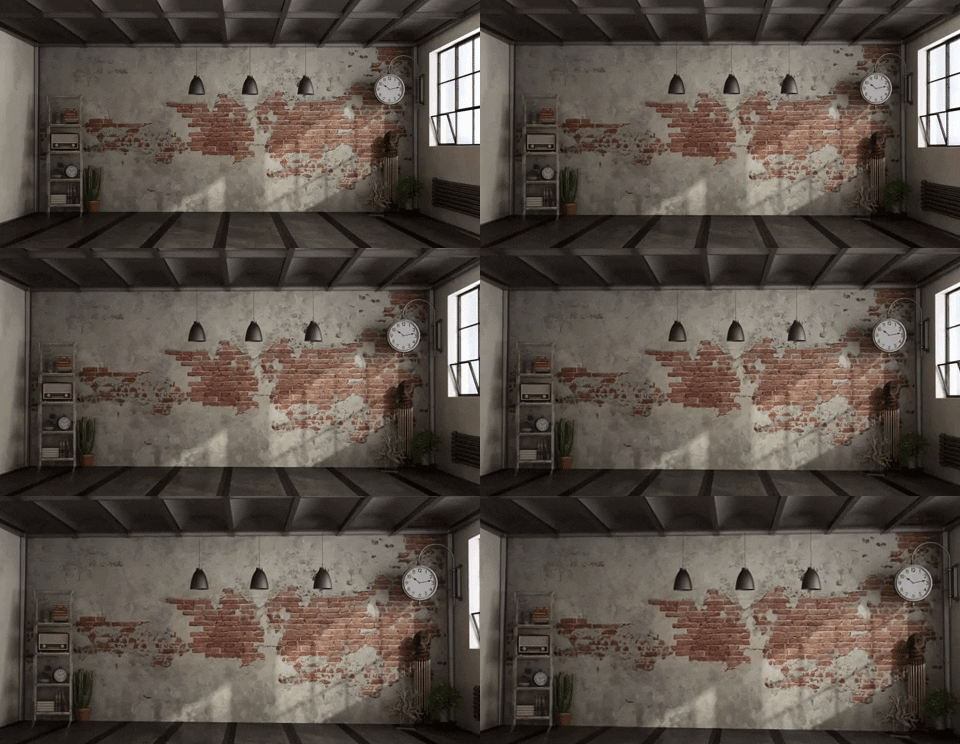
首先匯入素材。

先建立New Solid。

素材裡的空間一共能夠看到5個面,因此我們新增5個Solid。

接著將Solid的3D圖層選項打開。

現在我們要將這5個Solid分別貼在5個牆面上,
為了方便作業,可以先加上Grid網格效果。

套上網格效果的Solid長這樣。

然後將Solid旋轉或移動,自行對齊牆面。

同樣的步驟,完成所有牆面的對齊工作。

接著新增一個Camera。

基本上設定都不用調整。

點選攝影機控制工具。

按住alt拖拉滑鼠來旋轉鏡頭,檢查接縫有沒有接好,
很明顯是沒有接好。

邊旋轉邊對齊,來確保每個面的接縫都是密合的。
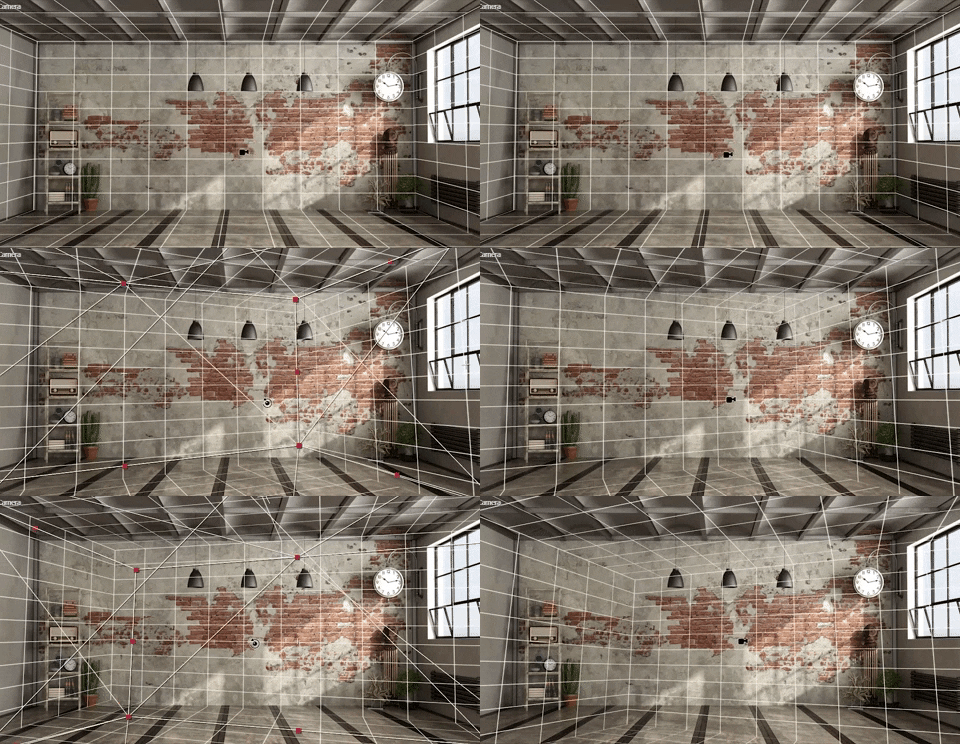
確認好之後打開預覽視窗的 2 view 模式。

開啟上視圖(Top)。

將素材的3D圖層打開。

將素材圖層兩端對齊攝影機範圍線,
將素材填滿攝影機畫面。

對齊好之後,讓素材填滿畫面。

再來新增光源(Light)。

光源設定如下。

選取攝影機的Position按ctrl + c,
複製攝影機的位置座標。

並在光源ctrl + v 貼上。

光源跟攝影機的位置現在重疊在一起了。

將攝影機的Depth of Field從on改為off。

並將素材的Cast Shadows 改為Only。

將Light Transmission改為100%。

最後將原本用來貼在牆面的Solid的特效關閉,
讓網格恢復到原本的塊面。

調整完畢後,圖片就會隨著Solid受光的多寡來決定在3D空間的深淺了。
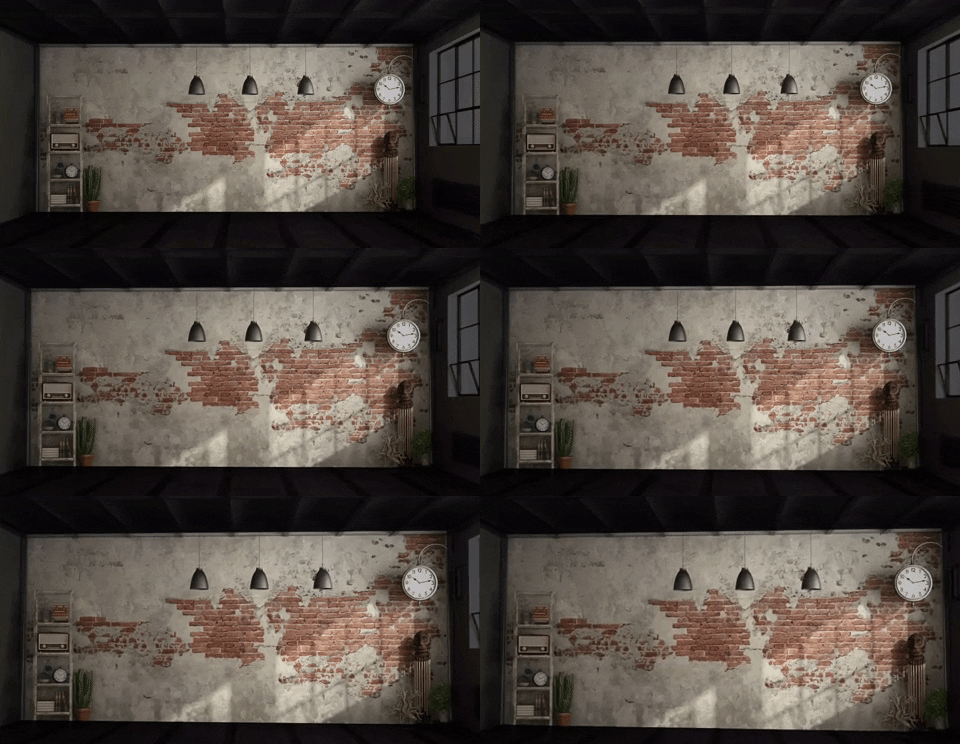
如果覺得旁邊牆面太暗,
可以將中間的Solid顏色明度調低。

並將光源強度調高。

最後的成品長這樣:
如果是深度更深的圖片場景可以做到更好的效果,
例如隧道、街景等等都可以有更深入的感覺哦!
此教學AE專案欓下載(cc 2018):

非經授權請勿轉載本網站原創內容,盜用必究
若想得到更多教學資訊,歡迎加入六指淵學生社團


 Previous Post
 Next Post