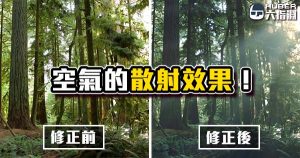
《AE教學》丁達爾現象、霧與光暈──空氣的散射效果。
哈囉!又到了快樂的教學時光。
這次的內容很簡單,利用光源來製作朦朧的光效,這個原理來自空氣中的懸浮粒子所造成的散射現象,又稱
哈囉!又到了快樂的教學時光。
這次的內容很簡單,利用光源來製作朦朧的光效,這個原理來自空氣中的懸浮粒子所造成的散射現象,又稱
哈囉!又到了快樂的教學時光。
大家好!又到了歡樂的教學時光。
哈囉!又到了快樂的教學時光。
這次的內容非常簡單,是延伸上次講到的Luma

哈囉!又到了快樂的教學時光。
哈囉!又到了快樂的教學時光。

哈囉!又到了快樂的教學時光。

哈囉!又到了快樂的教學時光。

有同好可以互相學習討論是最快的! 全台影視類互動最高學習社團:【六指淵】特效教學 / 製片交流平台 社團貼文分類查詢 #教學 #心得 #發問 #動畫 #特效 #資訊
這次的內容是來說說Luma(亮鍵),似乎還有很多人對於Luma Matte沒有很清楚。
除此之外附贈了一個簡易的修補教學,針對一些…較暗或較亮的物體。
首先是這次的素材:
是一片蔚藍的天空與白白的雲朵。
這隻影片的中間處有隻鳥飛過了天際,
它就是這次修補的主角──要把它修掉。
針對這種背景變化不大、鳥兒快速通過的畫面,有很多種修法,
例如用修補工具、印章工具,或是光流運算,
也可以將影片前後的畫面拿來蓋過鳥兒的部分(這也是之後將會做的處理)。
但在那之前,有時也可以利用LUMA觀念來處理──
雖然這裡的鳥鳥不太合群。
意思是這樣的,
先複製一個原本的素材:
命名為bird。
然後稍微將這個圖層往前或往後拉:
在選擇混合模式中的Lighten。
鳥兒就不見了。
這是因為該混合模式會將畫面覆蓋於暗部區域,也就是說可能會發生這種情況:
鳥兒本身逆光的暗部區域被天空覆蓋了沒錯,但翅膀較亮的區域卻沒有被覆蓋。
來嘗試另一種方法,用差異來修補:
先將一層拖動過、時間較延後的圖層PRE-COMP起來。
然後複製一個原先的素材,加入Difference Matte效果:
設定如上。
就會取出原先素材和延後的素材彼此的差異部分,就是鳥兒飛過的區域以及背景雲朵飄移的邊界差異。
將剛才延後的COMP圖層往下拉,然後利用Alpha Matte吃原先的素材:
就會讓延後的圖層只顯示剛才取出的鳥兒部分。
Alpha Matte的用途就是只取帶有Alpha的區域。
不過差異化去除的效果不是很好,會有一些邊緣瑕疵,
很簡單,只要在剛才差異化遮罩的圖層上再加入一個Inner/Outer Key,
然後將邊框往外擴張一些,再一點羽化,就能讓延後的天空區域更大,進而蓋住小鳥的輪廓。
不過因為本身背景也有移動,當圖層開始或消失的時候,嫌接上會有一些頓點,
所以這邊就先用遮罩只取出鳥兒的區域就好:
逐步調整遮罩位置:
最後給遮罩一些羽化就好:
如此一來,鳥兒就消失了。
成品範例:
那,
Luma又是什麼樣的觀念?
簡單來說就是亮鍵,可以取出亮的區域,反之也可以取出亮部以外的區域──也就是暗部。
所以當我們需要做這樣的處理時,可以先將畫面的飽和度降至0,讓畫面變成灰階。
不過實際上,RGB本身就是亮度,所以對於這種背景是藍天、樹是綠色的畫面,
可以利用這樣的邏輯去處理:取出綠色的亮度、去除藍色的亮度。
一種方法比較直覺,加入Black&White效果:
你可以看見該效果內的參數已經有了紅色黃色綠色等項目,
這就是在控制這些顏色的亮度,顧名思義,這個效果才會叫做Black&White。
所以我將藍色提高,綠色壓低,就能得到上圖那樣的畫面。
我在加入色階,來增加對比:
讓亮的更亮、暗的更暗,如此就能讓樹木區域變成黑色。
所以Luma Matte就是這樣用了,
可以利用原始素材的畫面,去吃剛才處理好的黑白畫面,讓它只顯示亮部以外的區域,也就是暗的部分──樹的區域。
就只顯示樹了~
用遮罩框一下,因為其他區域也有相似的灰階範圍會被顯示出來,包括那隻鳥兒。
放個文字測試一下:
因為只是雛形,所以有些銳利以及反光也去除的部分。
不過大體上已經取出滿完整的樹木了。
我也可以將剛才處理好的黑白畫面PRE-COMP起來,
再去原始的素材上加入Set Matte,讓它去吃黑白畫面的亮部,再將Invert Matte打勾來反轉取出暗部。
同樣的邏輯概念可以有很多種運用方式:
Extract也可以控制亮度。
包括色彩,所以我就可以選擇藍色通道,來去除該亮度:
測試一下:
不同的作法效果可能有些差異,但邏輯概念是一樣的,
針對不同的畫面、運用不同的方式來處理,就能有效的達成目的。
像是鳥鳥的修補,就有很多種方式可以運用。
所以,
Matte我習慣稱作通道、遮罩(比較正確),
Alpha Matte就是取出帶有Alpha的部分,
Luma Matte就是取出顏色帶有亮度的部分,
而Invert就是相反,就能取出Alpha以外或是Luma以外的區域。
這樣對Matte有更熟悉了嗎?